LabVIEW(ラボビュー)の使い方:インストールから最初のプログラミングまで
計測・制御の自動化に欠かせないツール「LabVIEW(ラボビュー)」。初めて触れる方に向けて、インストールから最初のプログラム作成までの手順を丁寧に解説します。
Step 1:
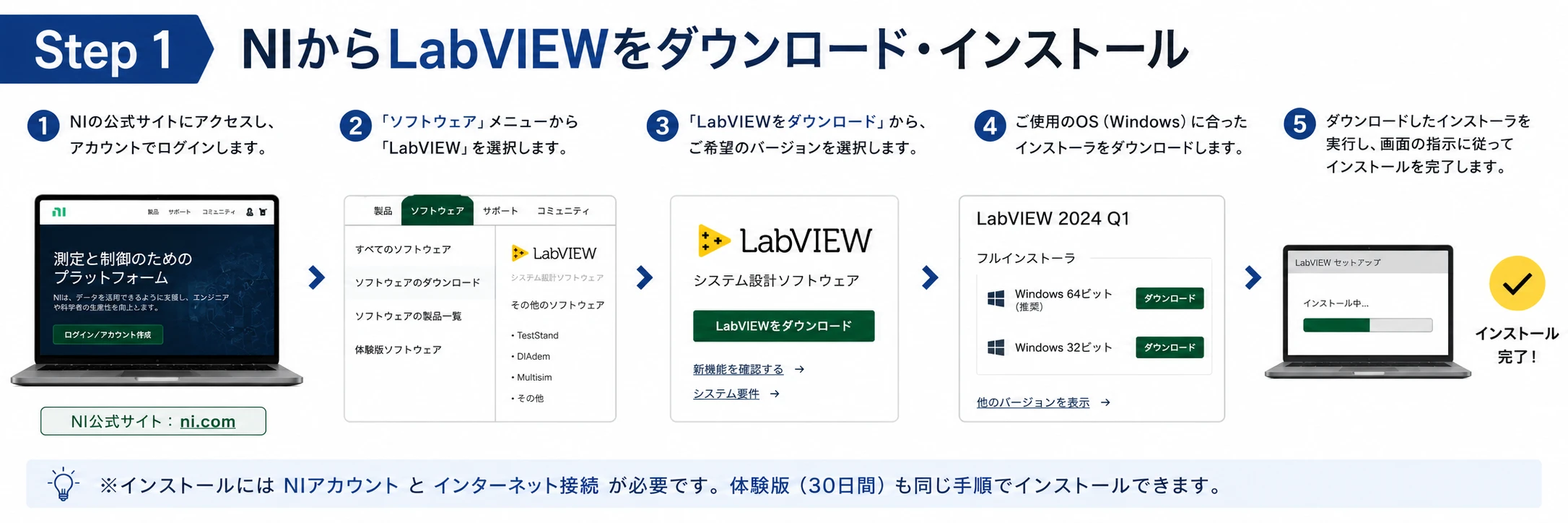
LabVIEWは開発元であるNational Instruments(NI)社の公式サイトから入手します。
- NI公式サイトへアクセスします。
- 製品ページから「LabVIEW」の評価版をダウンロードします。
- 【おすすめのインストール設定】
これから学習を始める方には、「日本語版」かつ「32bit版」のインストールを強くおすすめします。
※多くの古いライブラリやドライバとの互換性が高く、トラブルシューティングに関する情報が豊富であるためです。
※ バージョンが2026以降なら64bit版でも日本語対応
Step 2:
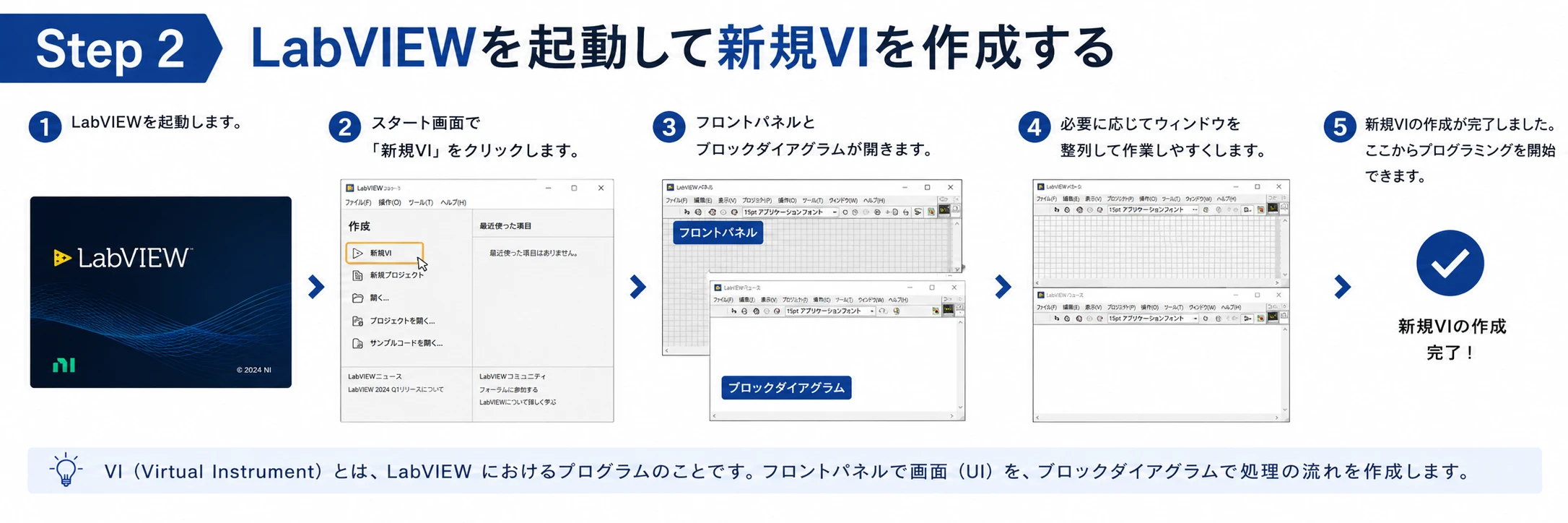
インストールが完了したら、プログラム作成の準備です。
- デスクトップ上のアイコンからLabVIEWを起動します。
- メニューバーの「ファイル」→「新規VI」を選択してください。
これで、プログラミングを行うための空のキャンバスが準備されます。
Step 3:ブロックダイアグラムでコードを組む
LabVIEWの特徴である「アイコンプログラミング」を体験しましょう。
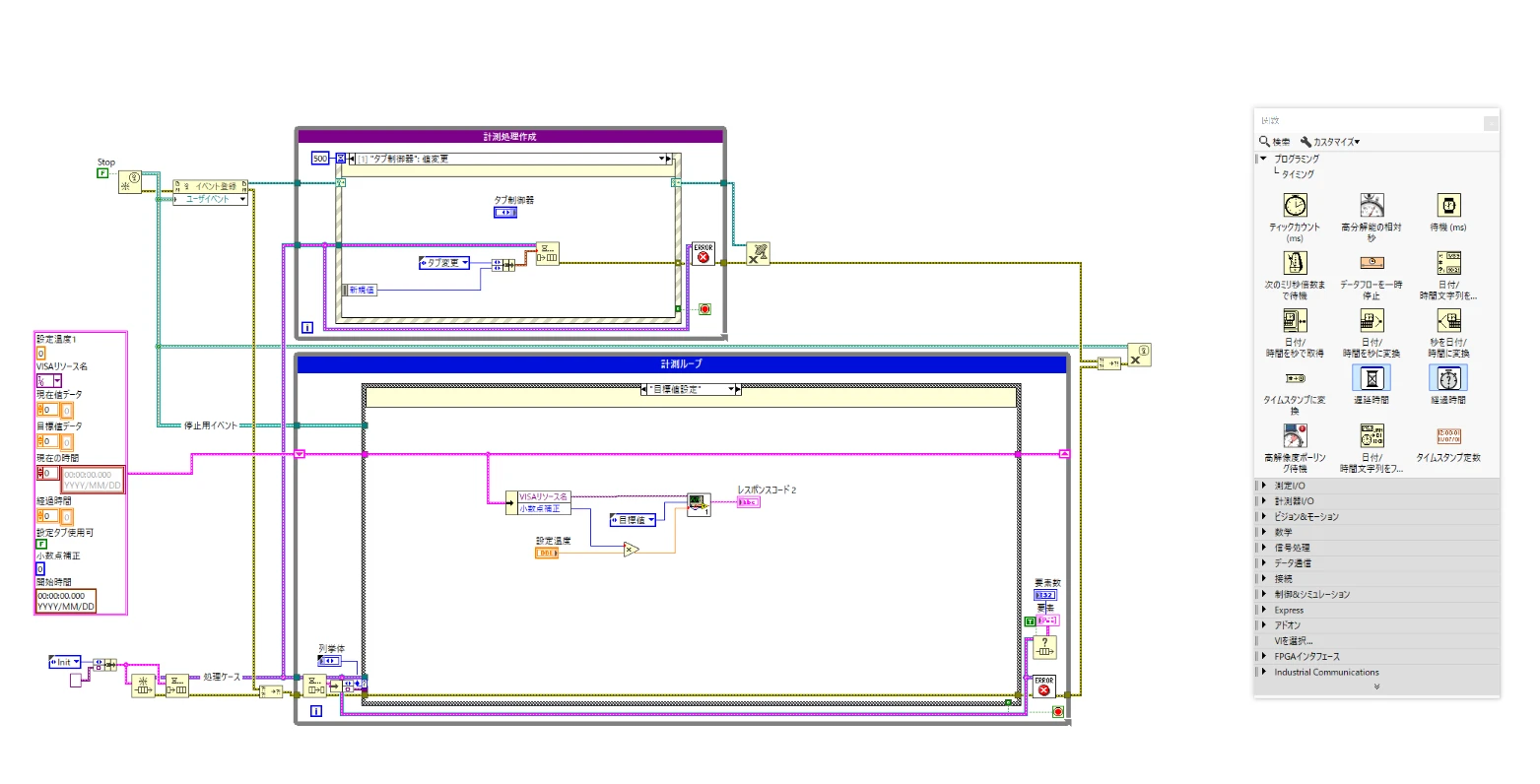
- ブロックダイアグラム画面を開きます。
- 画面上で右クリックし、「関数パレット」から必要な機能アイコン(加算器やループなど)を選択して配置します。
- アイコン同士を「ワイヤー」でつなぐことで、データの流れ(ロジック)を構築します。
- 上の図はLabVIEW温調器のブロックダイアグラムです
この配線作業が、LabVIEWにおけるプログラミングの核となります。